Strona główna > Blog > Jak zabezpieczyć filmy w moim kursie. Jak poprawnie skonfigurować Vimeo.
Jak zabezpieczyć filmy w moim kursie. Jak poprawnie skonfigurować Vimeo.

Aktualizacja: 6.06.2025
Jeśli tworzysz kursy online, z pewnością zależy Ci na tym, aby Twoje materiały — zwłaszcza wideo — były bezpieczne i dostępne wyłącznie dla osób, które faktycznie wykupiły dostęp. W tym artykule dowiesz się, jak skutecznie zabezpieczyć swoje pliki, jakie masz możliwości na platformie myVOD oraz dlaczego Vimeo to jedno z najlepszych rozwiązań do hostingu treści wideo w płatnych kursach.
Zabezpieczenia plików na platformie myVOD
Platforma myVOD oferuje kilka rozwiązań, które pomagają skutecznie zabezpieczyć zarówno pliki wideo, jak i dokumenty PDF.
Pliki PDF
Dostęp tylko dla zalogowanych użytkowników – pliki mogą pobrać wyłącznie osoby zalogowane na swoje konto z aktywnym dostępem do kursu.
Pliki wideo – dlaczego warto korzystać z Vimeo
Na platformie myVOD masz do wyboru trzy sposoby dodawania filmów do kursów i lekcji:
1. Własne konto YouTube
Możesz dodać film z własnego konta YouTube, ustawiając jego widoczność jako niepubliczną. To rozwiązanie jest szybkie i proste, ale nie gwarantuje pełnego bezpieczeństwa. Osoba, która ma dostęp do filmu, może łatwo przekazać link dalej. Ten sposób sprawdzi się najlepiej w przypadku lekcji pokazowych lub bezpłatnych kursów, gdzie nie zależy Ci na ścisłej ochronie materiałów.
2. Hosting przez panel myVOD (w oparciu o Vimeo)
Najbezpieczniejszą opcją jest wgranie plików wideo bezpośrednio przez panel administracyjny myVOD. Filmy są wtedy automatycznie hostowane na naszym koncie Vimeo z odpowiednio skonfigurowanymi ustawieniami prywatności. Dzięki temu są skutecznie zabezpieczone przed pobieraniem, kopiowaniem i udostępnianiem osobom trzecim.
W ramach jednego pakietu (czyli jednego kursu) możesz wgrać do 10 plików wideo. Dozwolone formaty to: MP4, MOV, WMV, AVI oraz FLV. Maksymalny rozmiar jednego pliku wynosi 2 GB. Jeśli chcesz wgrać większy plik, zostanie naliczona dodatkowa opłata za każdy rozpoczęty GB.
3. Własne konto Vimeo
Możesz również podpiąć swoje własne konto Vimeo i dodać do kursu wideo hostowane bezpośrednio na nim. To dobre rozwiązanie, jeśli już korzystasz z Vimeo i chcesz mieć pełną kontrolę nad swoimi materiałami. Poza Vimeo możesz również skorzystać z serwisów bunny.net lub Wistia do hostingu swoich materiałów wideo. Pamiętaj jednak, by odpowiednio ustawić prywatność filmów, tak aby nie były one dostępne poza platformą.
Poniżej instrukcja jak skonfigurować poprawnie Vimeo.
Zalety własnego konta Vimeo
W przypadku dużej ilości plików o rozmiarach powyżej 2 GB lub w przypadku, kiedy ilość plików jest większa niż pozwala na to wykupiony pakiet, najlepiej skorzystać z własnego konta Vimeo, które oferuje odpowiednie systemy zabezpieczenia filmów przed kopiowaniem. Dzięki temu masz pełną kontrolę nad filmami, dostępne są też dodatkowe statystyki, takie jak: średni czas oglądania filmów czy liczba użytkowników, która ukończyła oglądanie materiału.
Vimeo oferuje trzy główne plany subskrypcyjne, które można dopasować do różnych potrzeb twórców kursów online.
Plan Starter kosztuje 38 zł miesięcznie przy płatności rocznej lub 63 zł miesięcznie przy rozliczeniu miesięcznym. W ramach tego pakietu użytkownik otrzymuje 100 GB przestrzeni dyskowej, dostęp do zaawansowanych ustawień prywatności, możliwość osadzania filmów oraz podstawowe narzędzia analityczne.
Plan Standard przeznaczony jest dla bardziej wymagających użytkowników. Kosztuje 140 zł miesięcznie przy rozliczeniu rocznym lub 234 zł przy płatności miesięcznej. Oferuje 2 TB przestrzeni dyskowej, możliwość pracy zespołowej (do 5 użytkowników), dostęp do narzędzi brandingu, edytora tekstowego wideo oraz zaawansowanej analityki.
Najbardziej rozbudowany pakiet, Advanced, kosztuje 210 zł miesięcznie przy płatności rocznej lub 345 zł przy rozliczeniu miesięcznym. W ramach tej subskrypcji otrzymujesz aż 7 TB przestrzeni dyskowej, możliwość współpracy z 10-osobowym zespołem, organizację wydarzeń na żywo, dostęp do funkcji opartych na sztucznej inteligencji oraz pełne wsparcie dla webinarów.
Korzystając z linku poniżej, możesz zyskać nawet do 25% rabatu na wybrany pakiet. Warunkiem skorzystania z promocji jest założenie konta po kliknięciu w link — rabat przysługuje wyłącznie nowym użytkownikom, więc na podany adres e-mail nie może być wcześniej zarejestrowane konto Vimeo. Aby mieć 100% pewności, że rabat zostanie naliczony, najlepiej otworzyć stronę w trybie incognito przeglądarki, wkleić poniższy link i dopiero wtedy założyć konto:
👉 Kliknij tutaj, aby założyć konto Vimeo z rabatem
Jak założyć konto na Vimeo
Aby założyć konto na Vimeo, należy najpierw przejść na stronę Vimeo Pricing, gdzie dostępne są wszystkie aktualne plany subskrypcyjne. Następnie wybierz ten, który najlepiej odpowiada Twoim potrzebom i zdecyduj, czy chcesz płacić miesięcznie, czy rocznie. W kolejnym kroku wypełnij formularz rejestracyjny, podając swoje imię, adres e-mail oraz hasło. Po uzupełnieniu danych konieczne będzie podanie informacji karty płatniczej, a jeśli chcesz otrzymać fakturę, możesz również wpisać dane firmy i numer NIP. Po zakończeniu całego procesu rejestracji Twoje konto zostanie aktywowane i będzie gotowe do użycia.
Jak skonfigurować player Vimeo
Najważniejszym elementem własnego konta na Vimeo jest odpowiednia konfiguracja zabezpieczeń.
- Najedź myszką na ikonę profilu po prawej u góry znajdującą się pomiędzy dzwonkiem a przyciskiem “New video”.
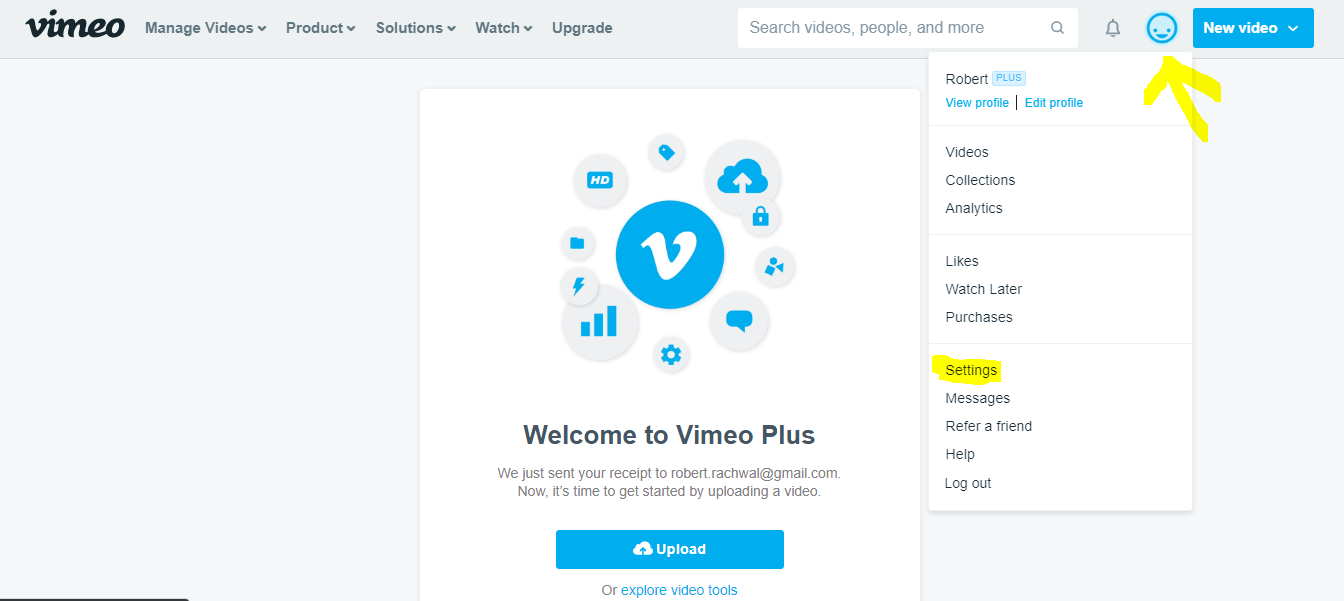
- Po rozwinięciu się menu wybierz “Settings”.
- Po lewej pojawi się nowe menu, wybierz z niego opcję “Videos”, a następnie “Embed presets”.
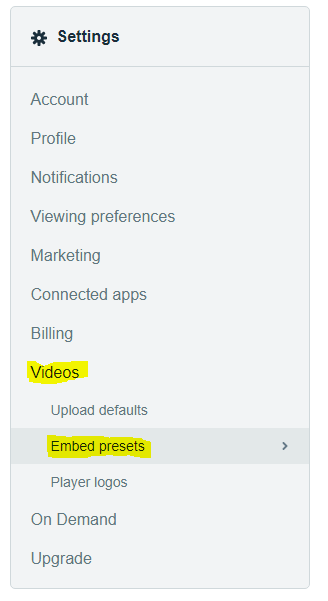
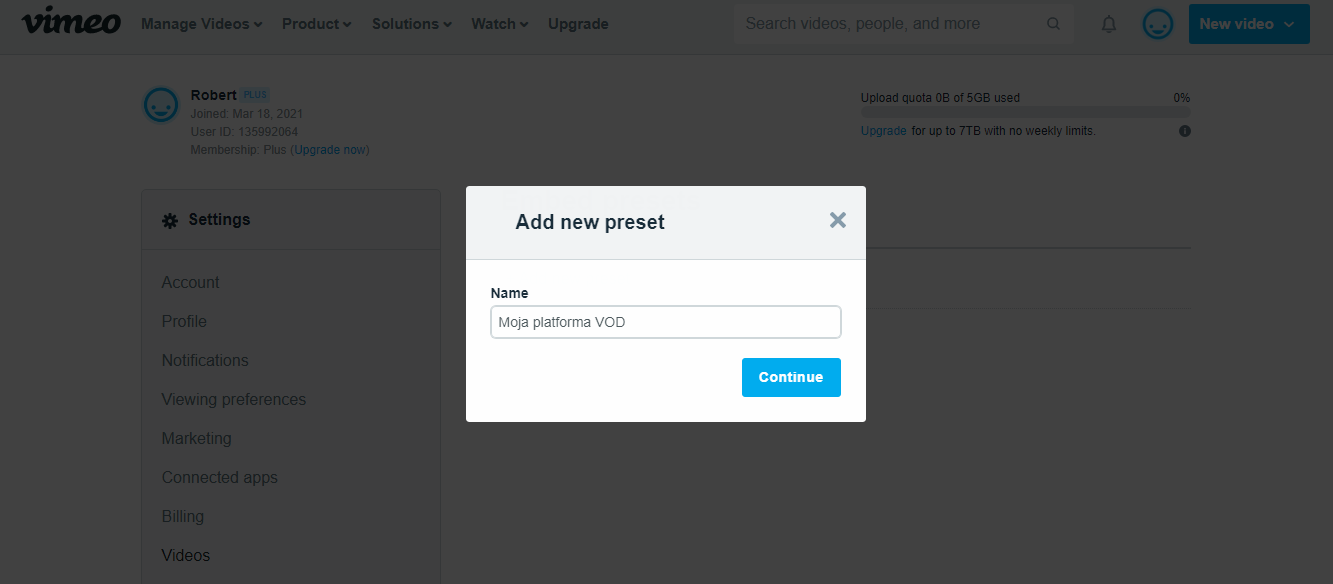
- Kliknij “Add new preset”
- Wpisz nazwę (np. Nazwa twojej platformy)
-
Ustaw preferencje wg schematu przedstawionego poniżej.
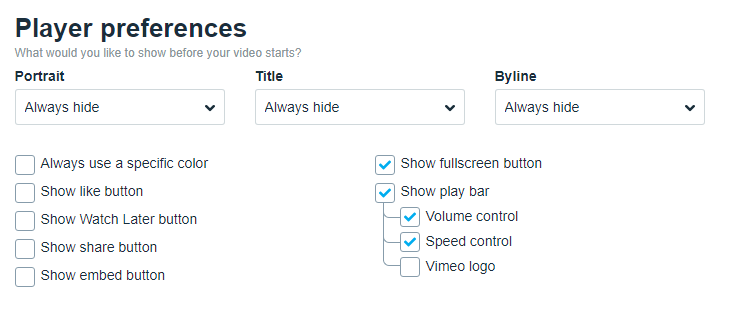
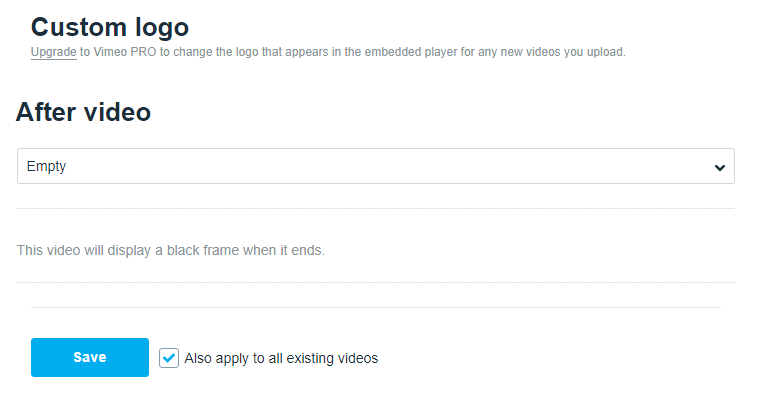
- Możesz również zaznaczyć “Always use a specific color“ i wybrać kolor, który będzie pasował do wyglądu Twojej platformy. Nie jest to jednak obowiązkowe.
- Nie zapomnij zapisać zmian za pomocą przycisku “save”.
Jak skonfigurować ustawienia prywatności
Następnym etapem jest konfiguracja ustawień prywatności wgrywanych plików. Skonfiguruj je według schematu opisanego poniżej. Pamiętaj, że każdą część formularza należy zapisać osobno.
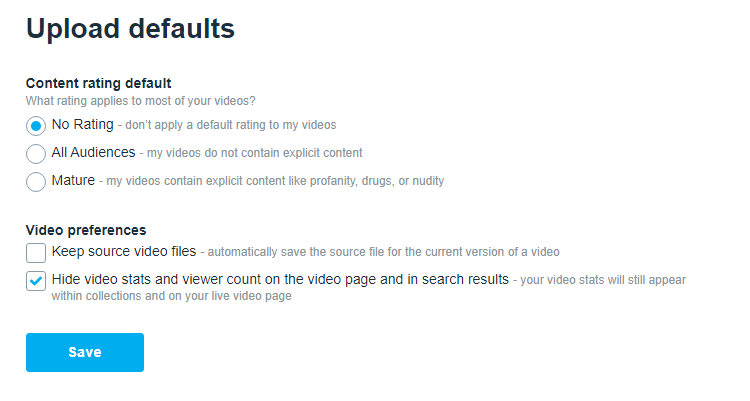
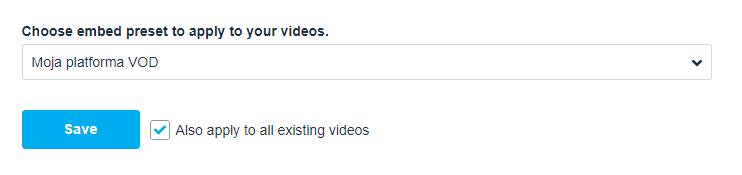
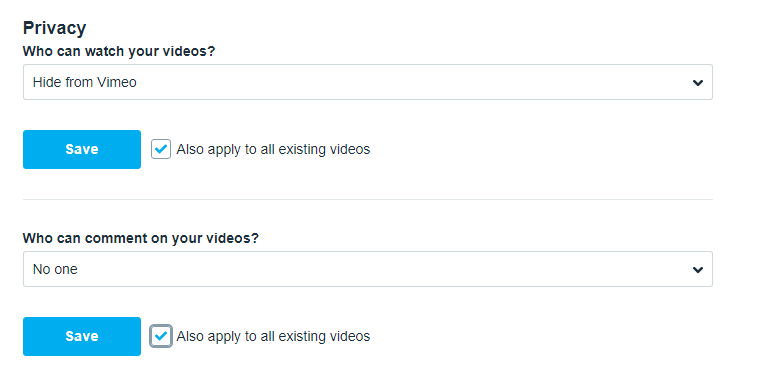
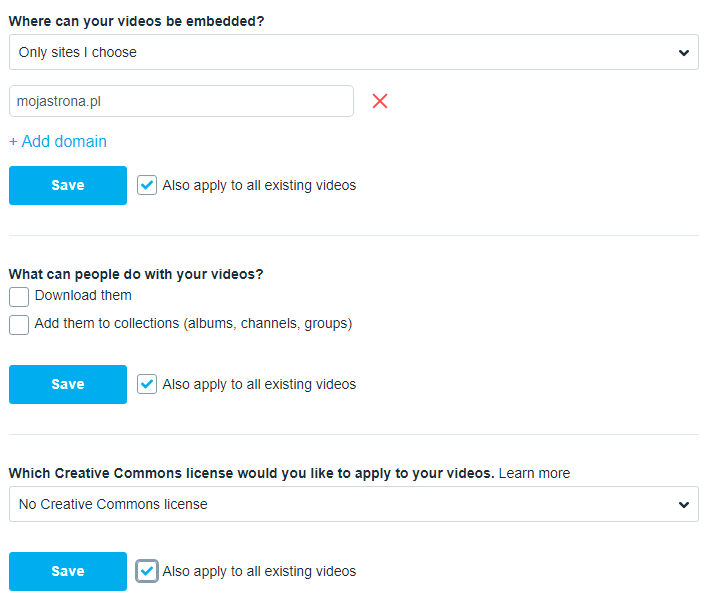
Sprawdź czy poprawnie uzupełnione jest pole “Where can your videos be embedded?”. Należy w nim podać adres swojej domeny, na której będą wyświetlać się filmy. Należy to zrobić bez dodatków na początku, takich jak: http, https czy www. Po prostu sama domena, np: “onet.pl” lub “help.myvod.io”.
Jak dodać video do kursu
Po skonfigurowaniu ustawień możemy wgrać nasze pliki wideo. Po tym jak znajdą się na naszym koncie VIMEO, zostanie nam już tylko zamieszczanie filmów na platformie myVOD. W tym celu po wejściu do panelu administracyjnego myVOD, w edycji lekcji wklejamy adres URL do filmu. 
Wszystko gotowe! Jak widać proces konfiguracji jest szybki i prosty. A dzięki rejestracji z linku polecającego mamy aż 25% zniżki. Ponadto hostując filmy na własnym koncie VIMEO nie obowiązują nas ograniczenia związane z ilością i wielkością filmów jakie dodajemy do naszych kursów w systemie myVOD. Zatem czy warto zainwestować w swoje konto VIMEO? Zdecydowanie tak!
Śledź nas w social mediach



Pobierz ebook i dowiedz się, jak stworzyć dochodowy kurs online

Sprawdzone podejście, które pomoże Ci uniknąć błędów
Praktyczna wiedza i konkretne przykłady bez lania wody
Wiedza oparta na doświadczeniu ekspertów rynku kursów online
Pobierz bezpłatny ebook i dowiedz się, jak wybrać temat kursu z potencjałem sprzedaży. Poznasz aktualne strategie tworzenia, promocji i rozwijania kursów online. Krok po kroku uporządkujesz cały proces – od pomysłu aż po automatyzację i skalowanie biznesu.
