Strona główna > Blog > Jakiego narzędzia użyć przy tworzeniu własnego kursu internetowego? Sprawdź platformę Canva!
Jakiego narzędzia użyć przy tworzeniu własnego kursu internetowego? Sprawdź platformę Canva!

Canva to narzędzie, które wciąż jest rozwijane przez twórców. Już wcześniej mogliśmy edytować w nim krótkie klipy, ale developerzy stworzyli funkcję nagrywania ekranu, która może być przydatna w tworzeniu naszego kursu online. Sprawdź do czego możesz ją wykorzystać!
Niegdyś prosta aplikacja umożliwiająca podstawową edycję zdjęć. Dzisiaj potężne narzędzie, które nie tylko obrobi fotografie z wakacji, ale także stworzy grafikę, komunikację wizualną firmy, zmieni format pliku, ale co dla nas najważniejsze - stworzy filmy!
Kombajn graficzny umożliwiający coraz szersze pole manewru twórcom internetowym - Canva - wypuścił nową funkcjonalność, jaką jest nagrywanie ekranu. Z pozoru może wydawać się zwyczajną, nic nie wnoszącą nowinką technologiczną, ale uwierz mi, że: Nic bardziej mylnego - jak pewnie rzekłaby postać Radka Kotarskiego.
Darmowy rejestrator wideo online
Dla większej ilości z nas najbardziej zachęcającym do użytkowania programu jest jego tani koszt. W tym przypadku miło zaskoczy nas jego darmowość. Oczywiście możemy wykupić wersję PRO, która zwiększy nasze możliwości. Na początku jednak wersja freemium w zupełności Ci wystarczy. Rejestrator wideo dostępny jest również w podstawowym (czyt. darmowym) pakiecie. Oznacza to, że możemy siebie nagrać, udostępnić ekran czy zrobić selfie w projekcie za pomocą nowej funkcji, zupełnie bez żadnych opłat!
Do czego możemy wykorzystać rejestrator wideo?
Sposób jego wykorzystania zależy tylko i wyłącznie od Twojej inwencji twórczej, ale podpowiadając, rejestratora można używać przy prezentacjach, tutorialach czy lekcjach. Widoczność naszej twarzy objaśniającej złożone kwestie na ekranie z pewnością wzbudzi większe zaufanie niż migająca myszka czy zasłaniające widok strzałki. Ponadto możliwość podzielenia się twarzą ze swoimi odbiorcami wpłynie pozytywnie nie tylko na zrozumienie naszego przekazu oraz zaufanie, ale wzmocni też sympatię naszych widzów do nas samych. Nikt z nas nie lubi patrzeć monotonnie w ekran, co udowodniły e-lekcje podczas pandemii. Oprócz edukowania, możemy także prezentować działanie naszego produktu czy pokazać od podszewki jak wykonywać dane operacje, sukcesywnie je objaśniając, z uśmiechem na twarzy oczywiście!
Udostępnianie ekranu
Canva daje nam tutaj możliwości nagrywania i udostępniania ekranu, podobne znane nam ze stajni Microsoftu czy Google - możemy udostępnić całe okno lub jego fragment. Ta możliwość może nam się przydać w trakcie wykładania prezentacji, szybkiego tłumaczenia klientowi naszej oferty, wprowadzaniu nowych pracowników poszczególnych zadań czy pokazanie pracodawcom naszego portfolio. Możemy nagrywać zarówno kamerą selfie, jak i ekran, w tym samym czasie!
Nagrywanie na żywo?
Ta opcja tyczy się możności włączenia aplikacji lub wersji przeglądarkowej i nagrania bezpośrednio w projekcie interesujących nas kadrów. Ta opcja może być przydatna w sytuacjach kryzysowych i tych mniej lub bardziej awaryjnych. Jeśli nie masz problemu z działaniem pod presją czasu i będziesz w stanie szybko nagrać to, czego potrzebujesz ta funkcja może uratować Ci życie i pozwoli wymuskać coś satysfakcjonującego.
Edycja wideo
Pliki wideo, które zostały uploadowane do projektu można poddać własnej edycji. Masz możliwość ich przycinania, zmiany rozmiaru, zmiany długości, przerzucenia w pionie lub poziomie, zapętlenia lub automatycznego odtwarzania. Oprócz działań bezpośrednio na obrazie możemy także sprytnie go przyozdobić jakąś naklejką, napisem czy animacją.
Jak nagrać przedstawienie prezentacji?
Możesz to zrobić na dwa sposoby. Można nagrać prezentację podczas projektowania i w widoku prezentera. Można nagrać siebie i dodać to nagranie do swojego projektu, a potem kliknąć przycisk: Udostępnij i wybrać: Prezentuj i nagrywaj. W widoku prezentera pojawią nam się studia nagrań, co pozwoli nam nagrać mówioną prezentację. Twoja głowa pojawi się wtedy w lewym dolnym rogu slajdów, a prezentacja jest nagrywana. Taki plik można oglądać asynchronicznie.
Jak włączyć rejestrator wideo w Canvie?
Jeśli masz już konto w serwisie, musisz wejść na stronę główną, następnie kliknąć przycisk “Utwórz projekt”. Dobierz wtedy odpowiadające twoim oczekiwaniom format i wymiary, a gdy już otworzy się strona projektu, na pasku menu znajdziesz zakładkę z plikami, która może nazywać się: Pobrane, Upload lub Przesyłanie”.

Następnie w oknie decyzji, na samej górze możemy wybrać czy chcemy przesłać plik czy nagrać film. Klikamy oczywiście kafelek z opisem: Nagraj się.
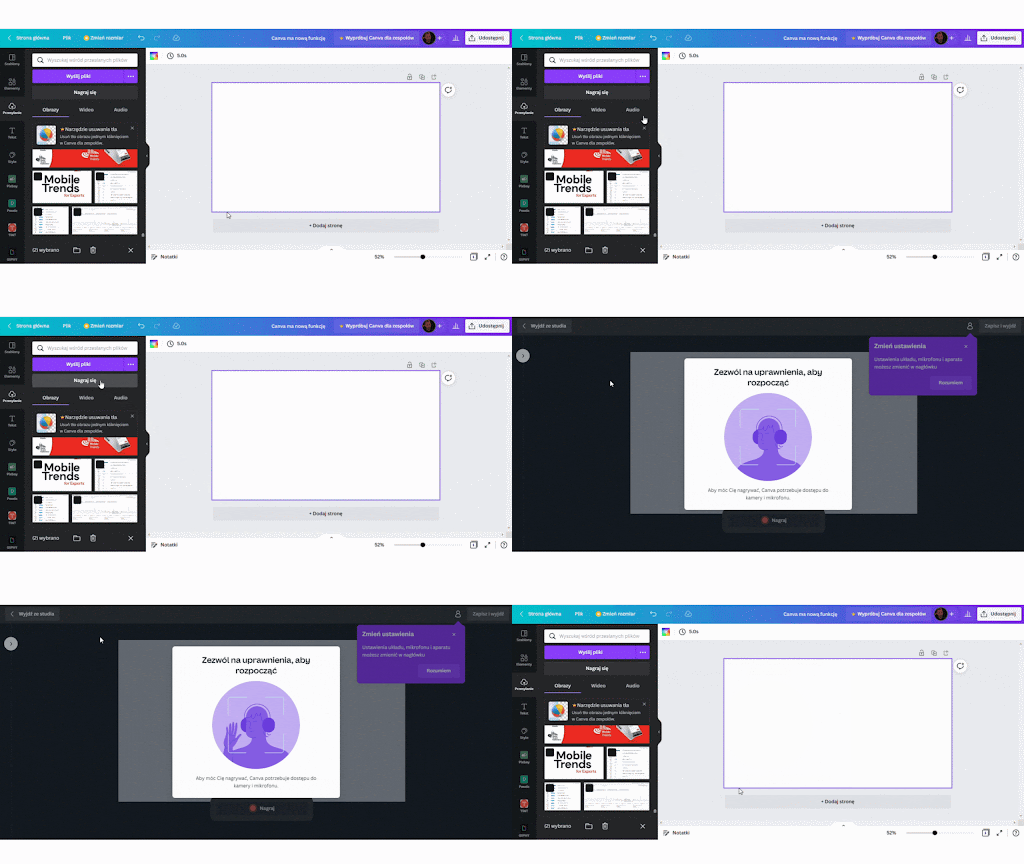
Otworzy się wówczas panel, w którym trzeba sprawdzić zgodność ustawień dających dostęp do nagrywania ekranu, włączonego mikrofonu oraz zrzucania ekranu a gdy wszystko jest w porządku, wybierasz, który ekran chcesz udostępnić. Masz do wyboru otwarte ekrany, otwarte okna systemowe lub karty przeglądarki. Gdy dokonasz wyboru musisz jeszcze zdecydować czy chcesz nagrywać selfie, ekran czy obydwie opcje naraz. Wystarczy kliknąć włączenie nagrywania oraz ustawić swoje kółeczko z selfie (chociaż to i tak nie ma większego znaczenia, bo będzie można je przestawić, gdy załaduje się w projekcie). Co ciekawe, film z selfie nagrywa się osobno od ekranu, co pozwala na jego osobną edycję czy usunięcie bez szkody dla nagrania ekranu i vice versa.
Po wykadrowaniu filmów, przycięciu i dekoracji można pobrać nasz projekt w formacie MP4. Mamy też możliwość wstawić go bezpośrednio z Canvy jako post z połączonym social mediami lub wysłać link do projektu w wiadomości prywatnej lub umieścić go na stronie internetowej. W przypadku udostępniania linku, zupełnie tak samo jak w Dokumentach Google, możesz wybrać czy osoby mające link mogą mieć dostęp do projektu oraz na jakich zasadach.
Podsumowanie
Canva to jedno z naszych ulubionych narzędzi, z którego korzystamy na co dzień. Możemy korzystać z niej zespołowo zarówno na naszych Makach jak i Asusach. Ogrom opcji jakie oferuje zaskakuje i nas, a tych pojawia się coraz więcej. Nagrywanie ekranu z pewnością przyda nam się przy filmach instruktażowych dla Ciebie, a Tobie może ułatwić pracę w tworzeniu kursu! Na rynku mamy już kilka narzędzi, jak ScreenCast czy wbudowane nagrywarki ekranów, ale borykają się one z pewnymi ograniczeniami, które w przypadku omawianego przez nas narzędzia nie występują. Początki nagrywania mogą być trudne, ale pamiętaj, że swobodne wypowiedzi przychodzą z czasem. Warto ćwiczyć zapamiętywanie i prezentacje przed lustrem. W ten sposób wywołujesz nawyk dobrej prezencji oraz ćwiczysz przemówienia, co niweluje poziom stresu. Zrób próbne nagrania oraz nie zapominaj - zachowaj autentyczność!
Więcej informacji znajdziesz na: www.canva.com/pl_pl/funkcje/nagrywanie-wideo-online/
Masz pomysł na kurs, ale nie masz jeszcze swojej platformy? Skorzystaj z myVOD!
Śledź nas w social mediach




Pobierz ebook i dowiedz się, jak stworzyć dochodowy kurs online

Sprawdzone podejście, które pomoże Ci uniknąć błędów
Praktyczna wiedza i konkretne przykłady bez lania wody
Wiedza oparta na doświadczeniu ekspertów rynku kursów online
Pobierz bezpłatny ebook i dowiedz się, jak wybrać temat kursu z potencjałem sprzedaży. Poznasz aktualne strategie tworzenia, promocji i rozwijania kursów online. Krok po kroku uporządkujesz cały proces – od pomysłu aż po automatyzację i skalowanie biznesu.
